

よくある質問
内部転送を行う前に、必ず HPXアプリをダウンロード し、HPXアカウントを登録 してください。
【アプリ操作手順】
1. CWproアプリを開き、ホーム画面左上のアカウントアイコンをタップし、「もっと見る」メニューに入ります。
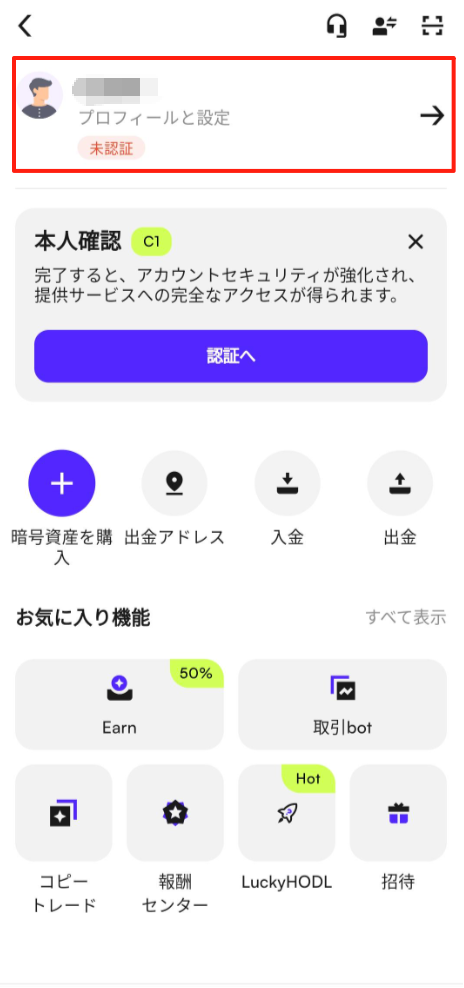
2. プロフィール画像をタップして「個人センター(Personal Center)」へ進みます。
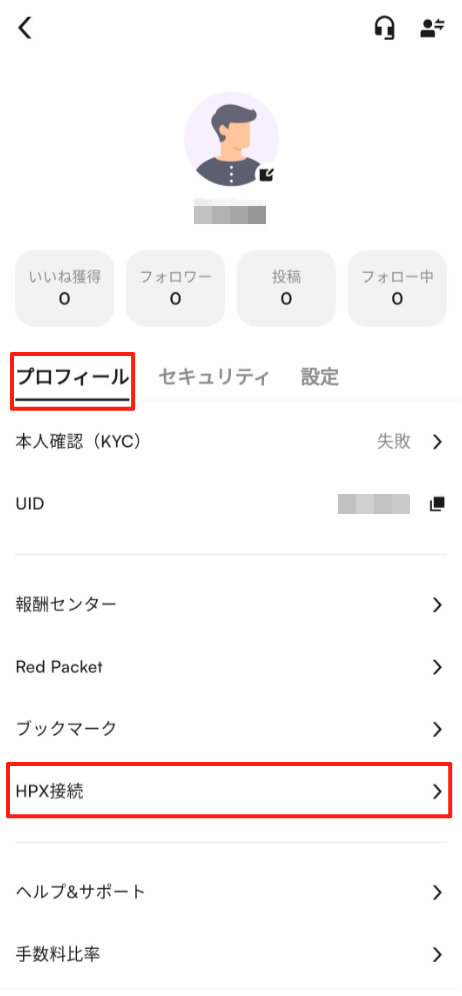
3. 個人センター内で「HPX連携」をタップします。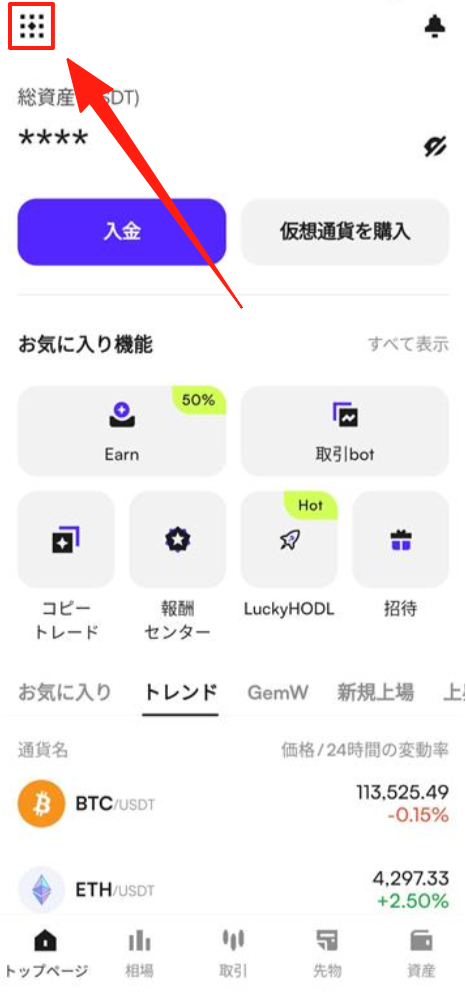
4. 「HPX連携」ページ下部の「ワンクリック連携」をタップし、画面の指示に従って連携手続きを進めてください。
5. HPXアプリにリダイレクトされたら、「CWpro取引所を承認」をタップして連携を完了させてください。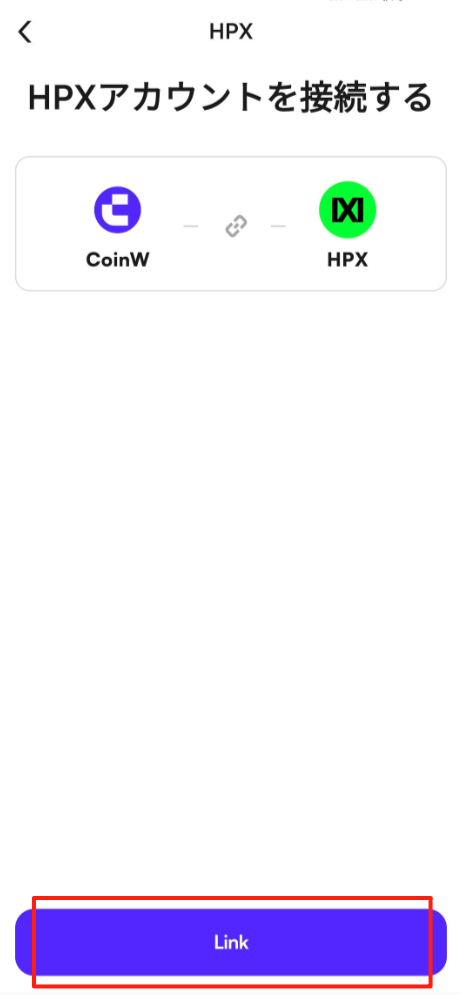
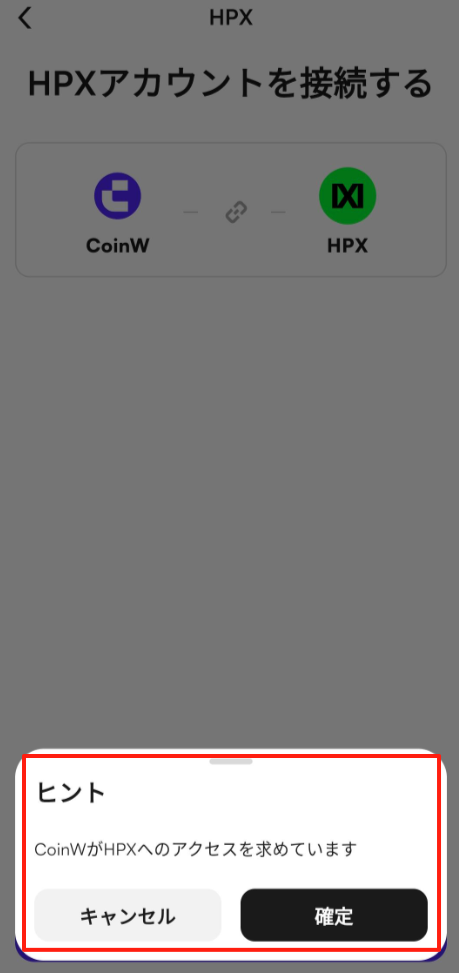
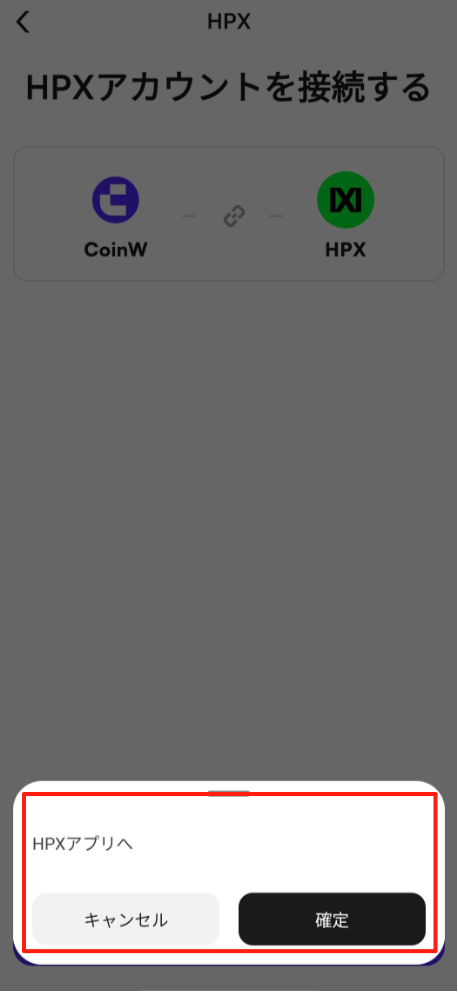
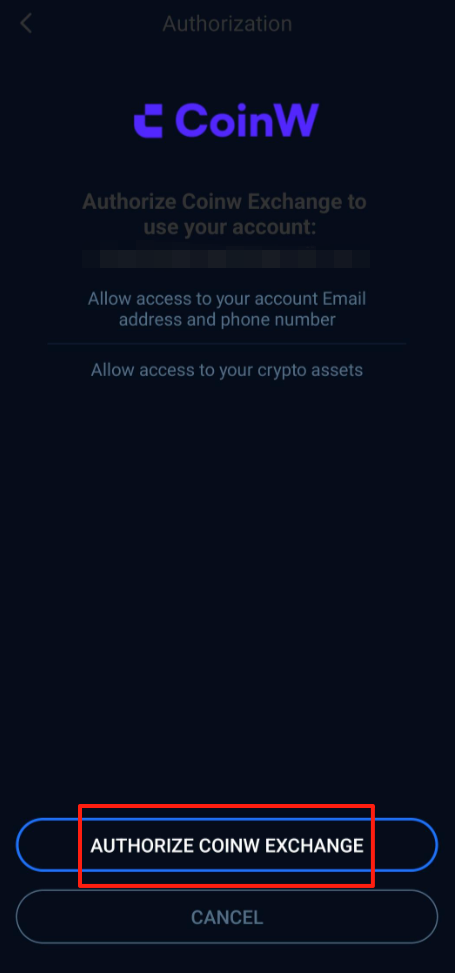
6. 連携完了後、CWproアプリの「HPX連携」ページに戻ると、「CWproとHPXが連携中」と表示されます。
7. その後、ご希望に応じて以下の操作が可能です:
HPXから入金:HPXアカウントからCWproアカウントへ資産を移動します(HPX側で操作を行います)。
HPXへ出金:CWproアカウントからHPXへ資産を移動します(CWproアプリ内で完結します)。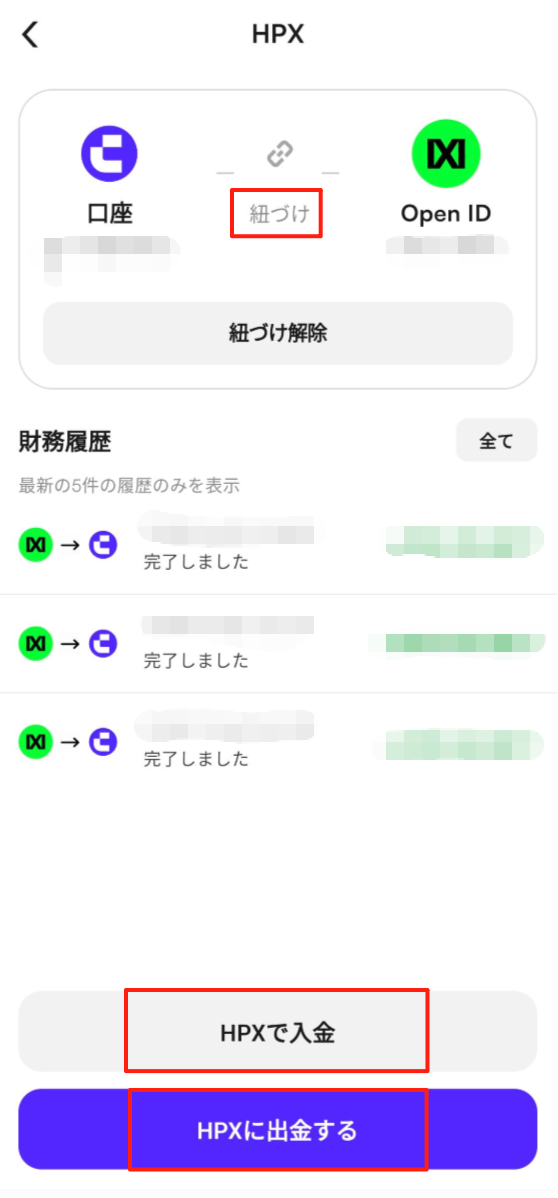
【WEB操作手順】
1. CWpro公式サイトにログインし、右上のプロフィールアイコンにマウスを重ねます。
2.「アカウントとセキュリティ」をクリック後、「HPX連携」ページを選択します。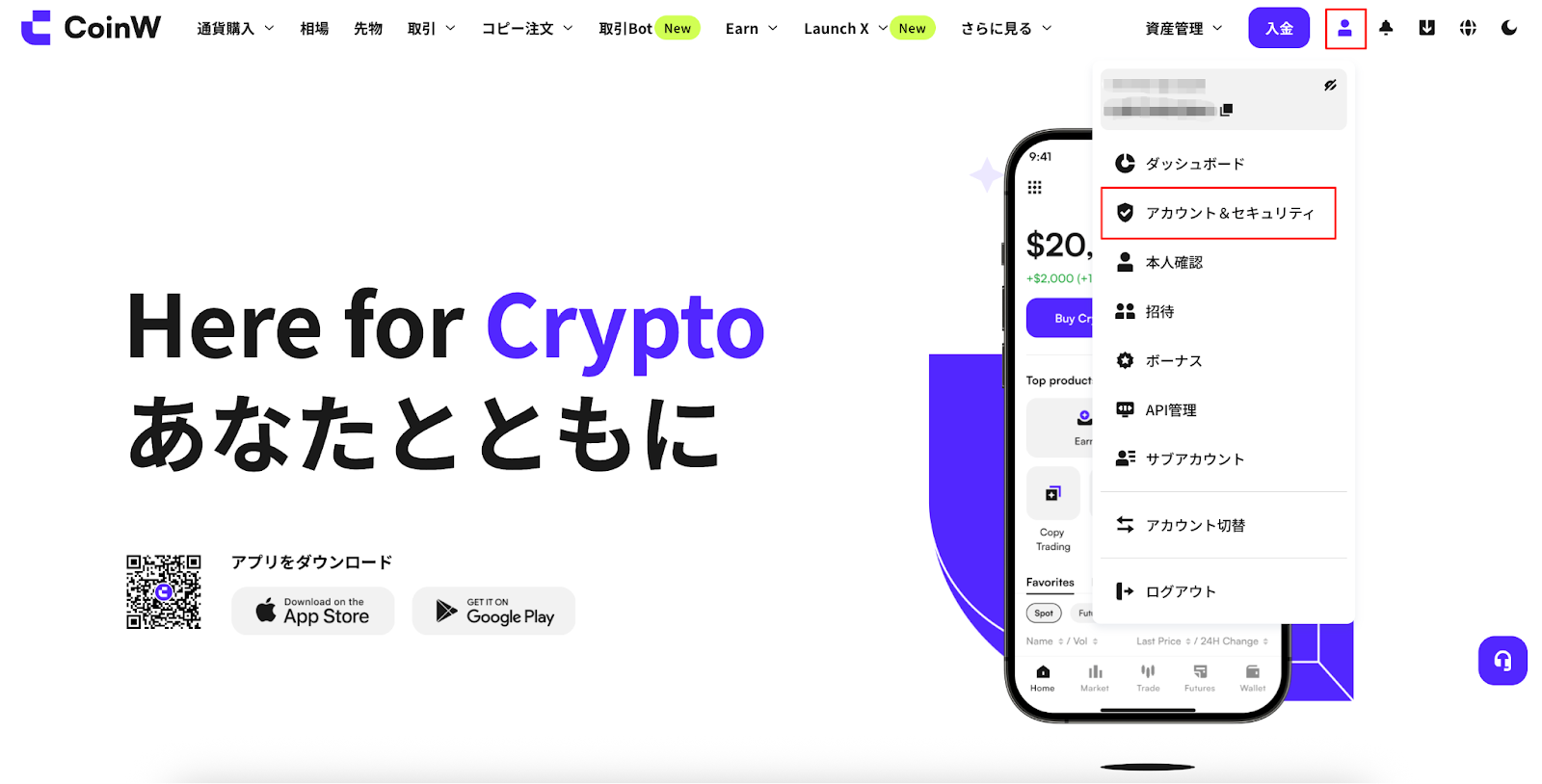
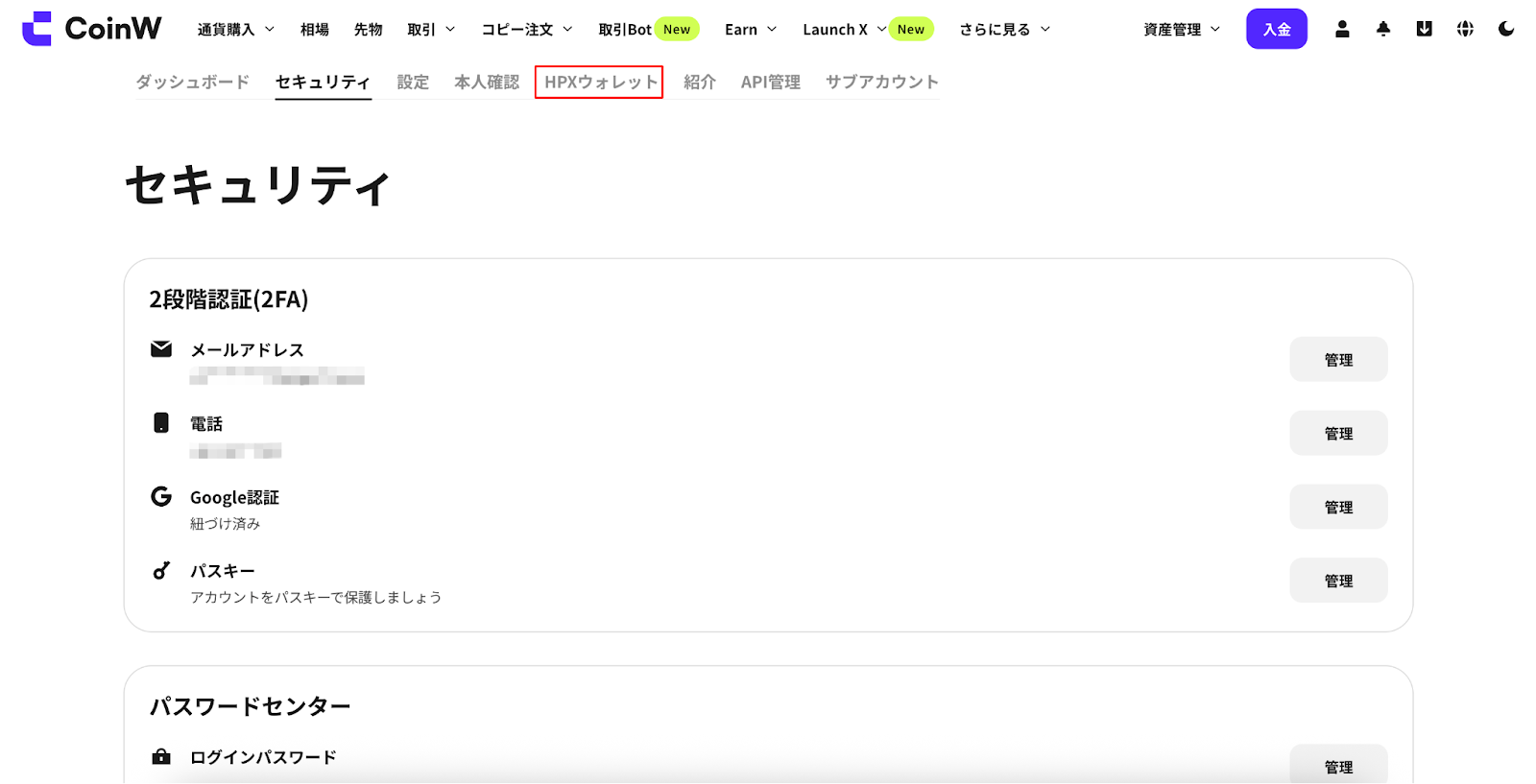
3. 「HPX連携」ページにて「今すぐ連携」をクリックします。
4. 「今すぐ連携」をクリックすると、HPX公式サイトにリダイレクトされます。
5. HPXアプリでログイン後、右上の「スキャン機能」を使って連携を完了してください(※この機能はHPX Proインターフェースでのみ利用可能です)。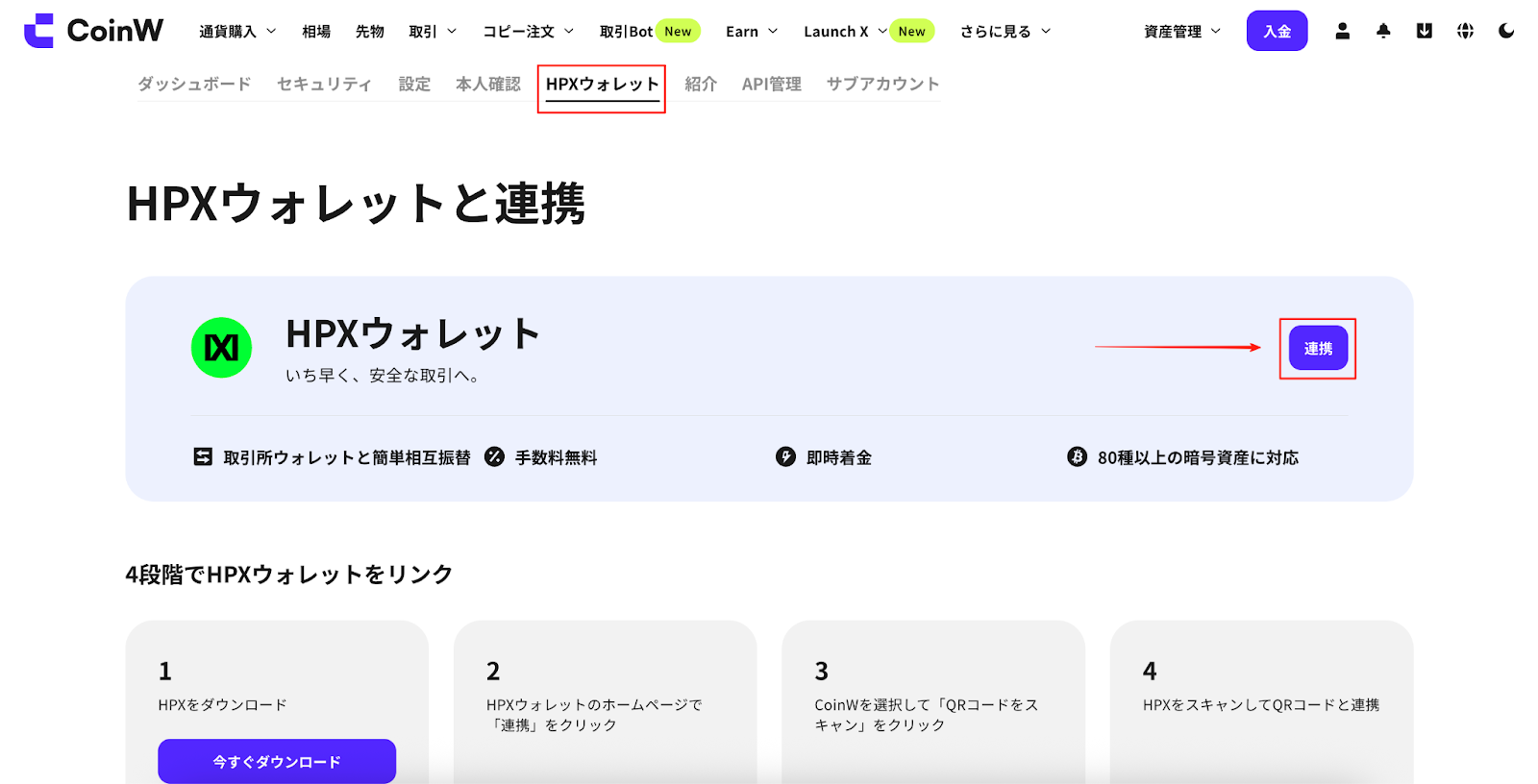
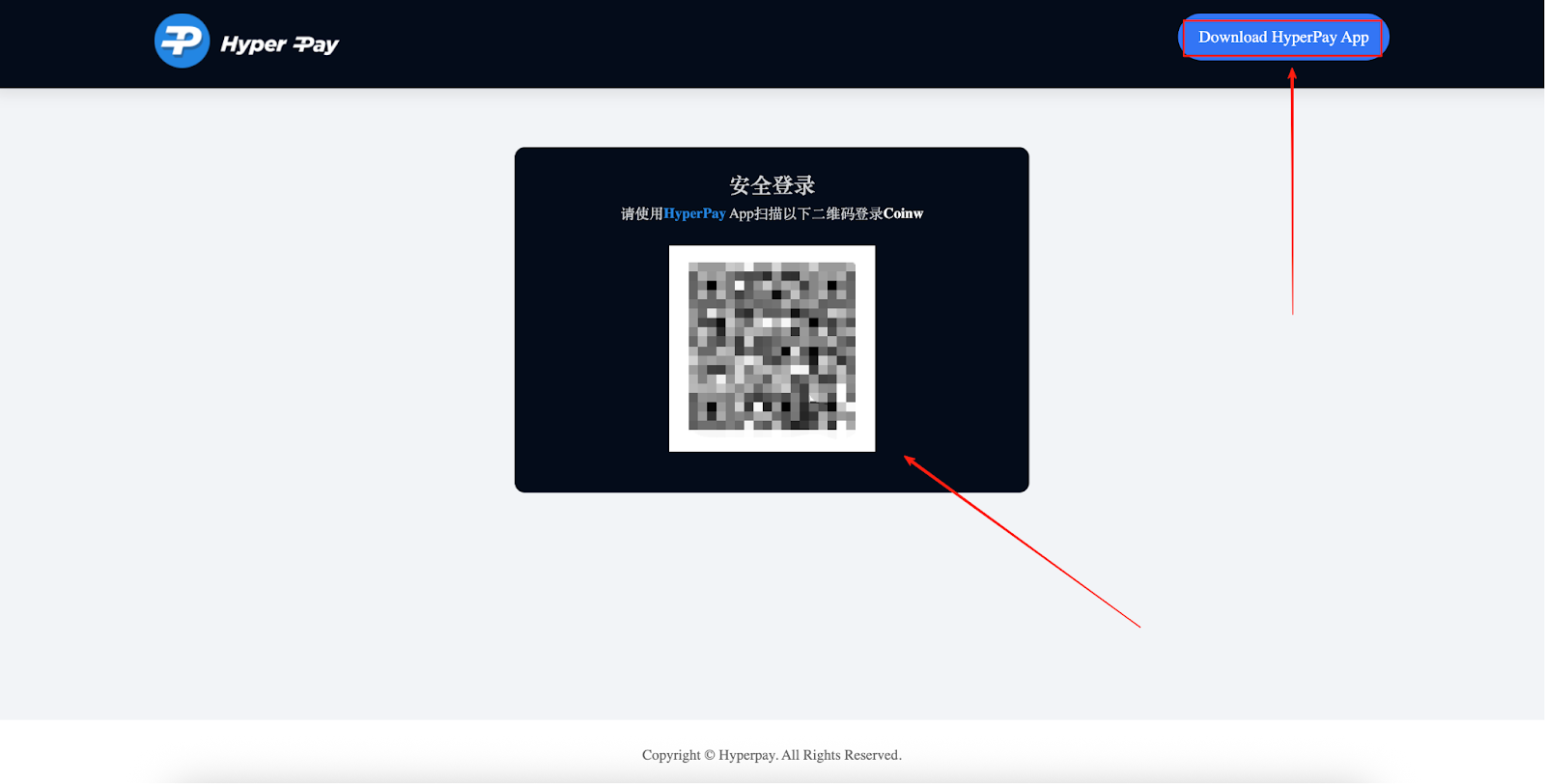
6. 連携が完了したら、CWpro公式サイトの「HPX連携」ページに戻ってください。「CWproとHPXが正常に連携された」と表示されます。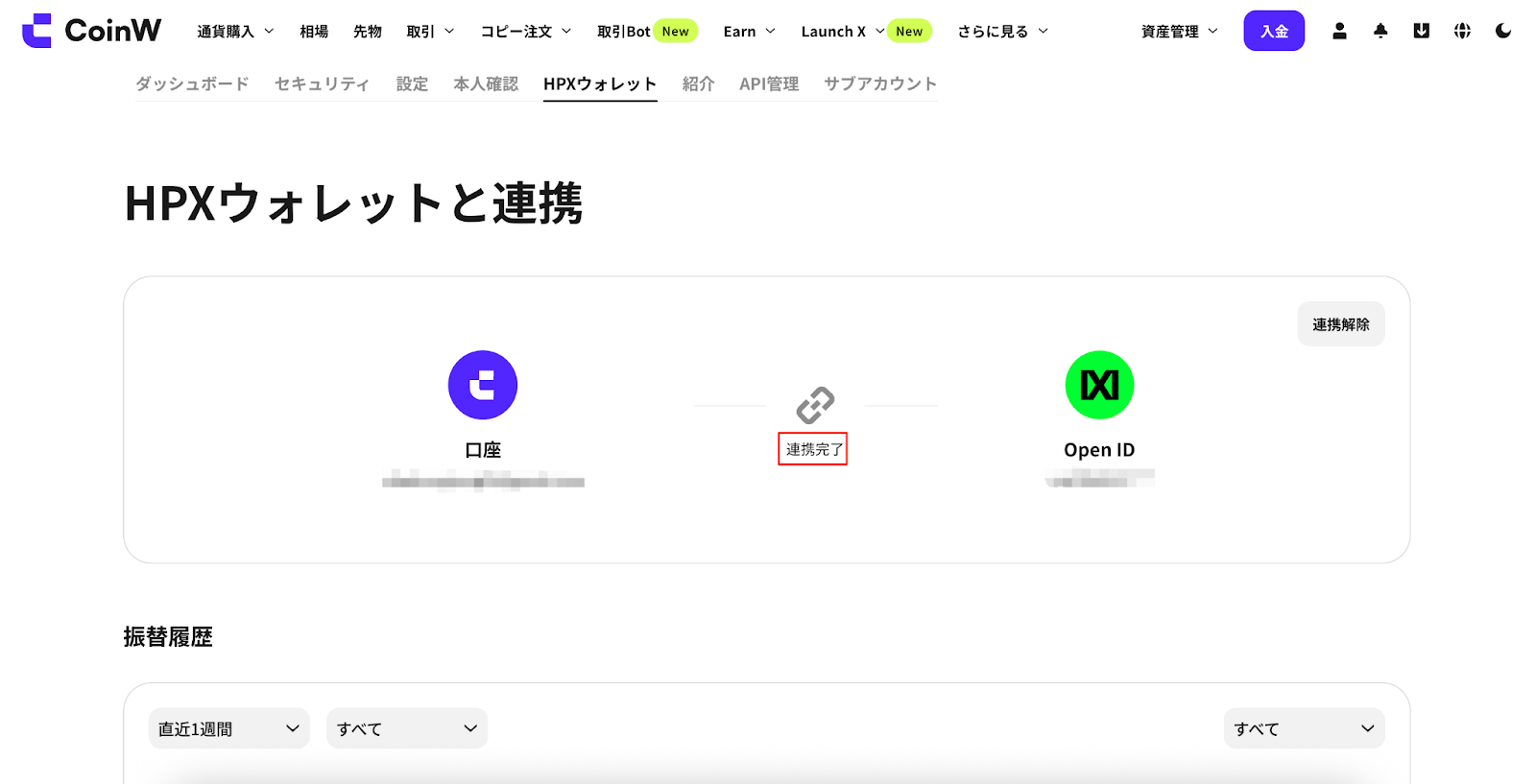
7. ウェブとアプリでは操作方法が異なります。CWproからHPXへ出金したい場合は、「出金ページ」から操作を行う必要があります。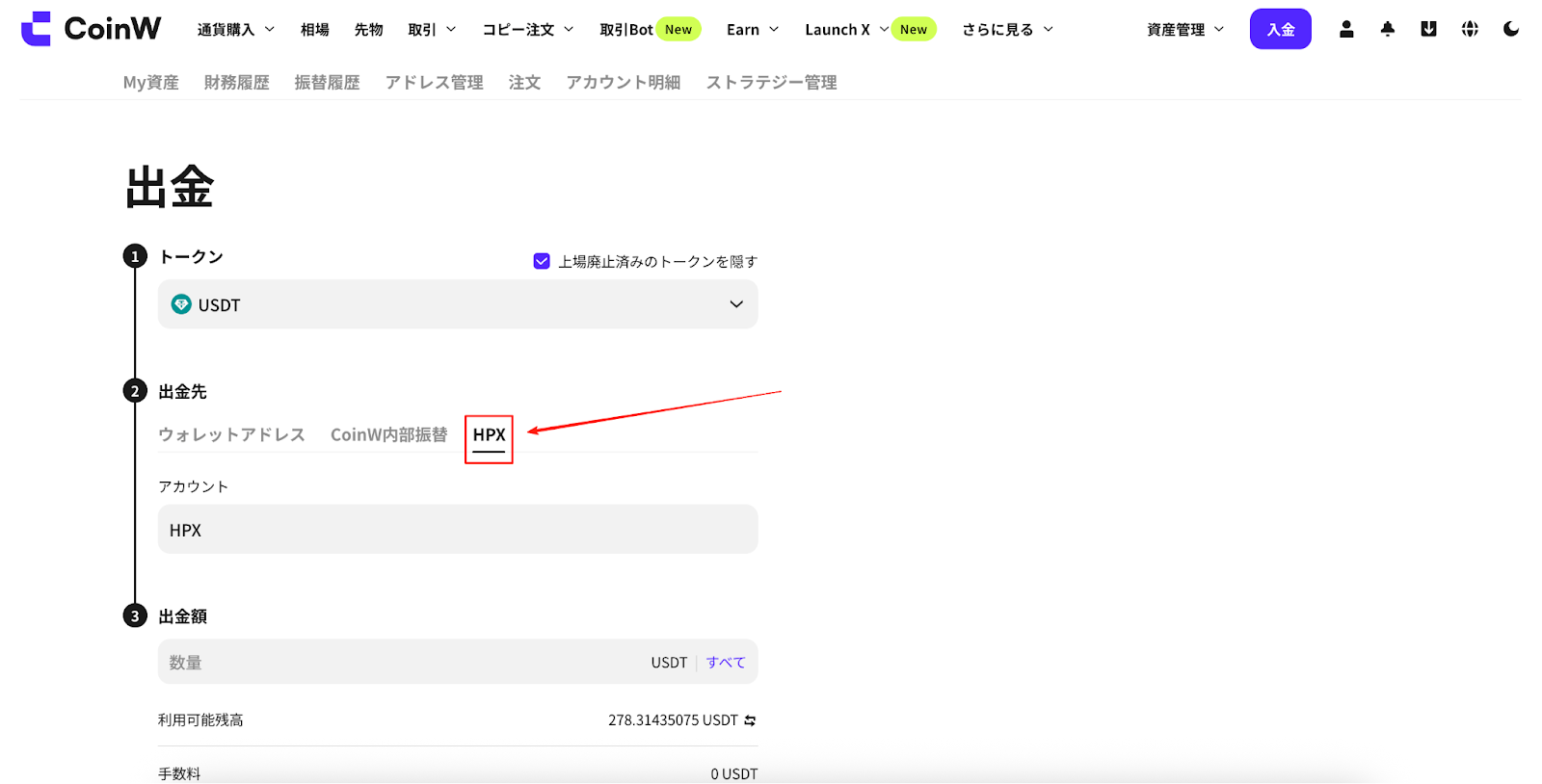
内部転送を行う前に、必ず HPXアプリをダウンロード し、HPXアカウントを登録 してください。
【アプリ操作手順】
1. CWproアプリを開き、ホーム画面左上のアカウントアイコンをタップし、「もっと見る」メニューに入ります。
2. プロフィール画像をタップして「個人センター(Personal Center)」へ進みます。
3. 個人センター内で「HPX連携」をタップします。
4. 「HPX連携」ページ下部の「ワンクリック連携」をタップし、画面の指示に従って連携手続きを進めてください。
5. HPXアプリにリダイレクトされたら、「CWpro取引所を承認」をタップして連携を完了させてください。
6. 連携完了後、CWproアプリの「HPX連携」ページに戻ると、「CWproとHPXが連携中」と表示されます。
7. その後、ご希望に応じて以下の操作が可能です:
HPXから入金:HPXアカウントからCWproアカウントへ資産を移動します(HPX側で操作を行います)。
HPXへ出金:CWproアカウントからHPXへ資産を移動します(CWproアプリ内で完結します)。
【WEB操作手順】
1. CWpro公式サイトにログインし、右上のプロフィールアイコンにマウスを重ねます。
2.「アカウントとセキュリティ」をクリック後、「HPX連携」ページを選択します。
3. 「HPX連携」ページにて「今すぐ連携」をクリックします。
4. 「今すぐ連携」をクリックすると、HPX公式サイトにリダイレクトされます。
5. HPXアプリでログイン後、右上の「スキャン機能」を使って連携を完了してください(※この機能はHPX Proインターフェースでのみ利用可能です)。
6. 連携が完了したら、CWpro公式サイトの「HPX連携」ページに戻ってください。「CWproとHPXが正常に連携された」と表示されます。
7. ウェブとアプリでは操作方法が異なります。CWproからHPXへ出金したい場合は、「出金ページ」から操作を行う必要があります。